Vous naviguez tranquillement sur internet quand soudain, Chrome vous bloque l'accès à un site avec un message d'erreur « Connexion non privée ». Frustrant, n'est-ce pas ? Ce problème courant peut avoir diverses causes, mais rassurez-vous, il existe des solutions. Dans cet article, nous allons explorer en détail les raisons de cette erreur et vous guider pas à pas pour la résoudre efficacement. Que vous soyez novice ou utilisateur averti, vous trouverez ici toutes les clés pour surmonter cet obstacle et naviguer en toute sérénité.
Comprendre l'erreur « Connexion non privée »
L'erreur « Connexion non privée » sur Google Chrome n'est pas à prendre à la légère. Elle apparaît lorsque le navigateur détecte un problème potentiel de sécurité lors de la connexion à un site web. Concrètement, cela signifie que Chrome ne peut pas vérifier que la connexion est sûre et privée, ce qui pourrait exposer vos données personnelles à des risques.
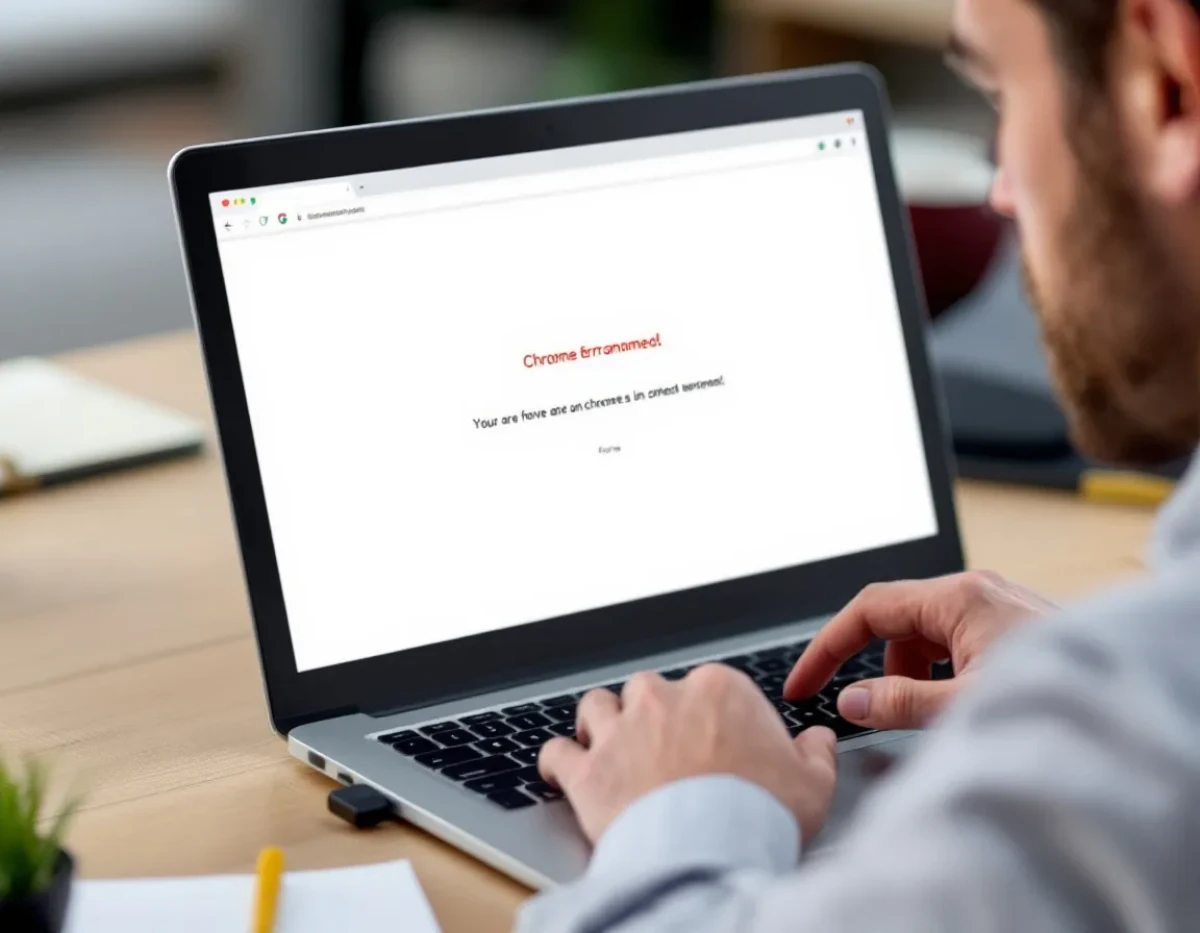
Cette erreur se manifeste généralement par un écran d'avertissement avec le message « Votre connexion n'est pas privée » ou « La connexion n'est pas privée ». Chrome bloque alors l'accès au site par mesure de précaution. Les causes peuvent être multiples : un certificat SSL expiré ou invalide, une mauvaise configuration du serveur, ou même des problèmes liés à votre propre connexion internet ou aux paramètres de votre ordinateur.
Il est crucial de comprendre que cette erreur ne signifie pas nécessairement que le site est malveillant. Dans de nombreux cas, il s'agit simplement d'un problème technique temporaire. Cependant, il est toujours préférable d'être prudent et de ne pas ignorer cet avertissement sans réflexion, surtout si vous vous apprêtez à saisir des informations sensibles comme des coordonnées bancaires.
Avant de tenter de résoudre le problème, assurez-vous que l'URL du site que vous essayez de visiter est correcte. Une simple faute de frappe pourrait vous mener sur un site frauduleux imitant celui que vous recherchez. Si l'adresse est correcte et que vous faites confiance au site, vous pouvez alors envisager les solutions que nous allons détailler.
Vérifier la date et l'heure de votre système
Une cause souvent négligée mais fréquente de l'erreur « Connexion non privée » est un décalage entre la date et l'heure de votre système et celles du serveur du site web. Les certificats SSL, qui assurent la sécurité des connexions, sont sensibles à ces informations temporelles. Si votre ordinateur pense qu'il est dans le futur ou le passé par rapport à la réalité, il pourrait considérer à tort que le certificat du site n'est pas valide.
Pour vérifier et corriger ce problème, commencez par contrôler les paramètres de date et d'heure de votre ordinateur. Sur Windows, cliquez avec le bouton droit sur l'heure affichée dans la barre des tâches et sélectionnez « Ajuster la date et l'heure ». Assurez-vous que l'option « Régler l'heure automatiquement » est activée. Sur macOS, allez dans les Préférences Système, puis Date et heure, et cochez « Régler la date et l'heure automatiquement ».
Si votre système est configuré pour mettre à jour automatiquement l'heure mais que le problème persiste, vous pouvez essayer de désactiver cette option, régler manuellement l'heure correcte, puis réactiver la mise à jour automatique. Dans certains cas, une simple synchronisation manuelle peut résoudre le problème. N'oubliez pas de vérifier également que votre fuseau horaire est correctement défini.
Une fois ces ajustements effectués, fermez complètement Chrome et relancez-le. Tentez à nouveau d'accéder au site problématique. Si l'erreur persiste, passez aux solutions suivantes, car le problème pourrait avoir une autre origine.
Effacer le cache et les cookies de Chrome
Les données stockées dans le cache et les cookies de votre navigateur peuvent parfois entrer en conflit avec les nouvelles informations de sécurité d'un site web, provoquant l'erreur « Connexion non privée ». Nettoyer ces données peut souvent résoudre le problème. Voici comment procéder sur Google Chrome :
Commencez par ouvrir Chrome et cliquez sur les trois points verticaux en haut à droite pour accéder au menu. Sélectionnez « Plus d'outils », puis « Effacer les données de navigation ». Dans la fenêtre qui s'ouvre, choisissez une période (« Toutes les périodes » pour un nettoyage complet) et assurez-vous que les options « Cookies et autres données de site » et « Images et fichiers en cache » sont cochées.
Cliquez ensuite sur « Effacer les données ». Ce processus peut prendre quelques secondes à plusieurs minutes selon la quantité de données à supprimer. Une fois terminé, fermez complètement Chrome et relancez-le. Tentez à nouveau d'accéder au site qui posait problème.
Il est important de noter que cette action vous déconnectera de la plupart des sites web et pourrait ralentir temporairement votre navigation le temps que le cache se reconstitue. Si vous ne souhaitez pas effacer toutes vos données, vous pouvez opter pour un nettoyage ciblé en utilisant le mode de navigation privée pour accéder uniquement au site problématique, ce qui n'utilisera pas les données en cache existantes.
Mettre à jour Chrome et votre système d'exploitation
Les mises à jour de Google Chrome et de votre système d'exploitation incluent souvent des correctifs de sécurité qui peuvent résoudre les problèmes de connexion non privée. Assurez-vous donc que vous utilisez les dernières versions disponibles.
Pour mettre à jour Chrome, cliquez sur les trois points verticaux en haut à droite, allez dans « Aide », puis « À propos de Google Chrome ». Le navigateur vérifiera automatiquement les mises à jour et les installera si nécessaire. Redémarrez Chrome après la mise à jour.
Concernant votre système d'exploitation, sur Windows 10 ou 11, allez dans Paramètres > Mise à jour et sécurité > Windows Update. Sur macOS, ouvrez le menu Apple et sélectionnez Préférences Système > Mise à jour de logiciels. Installez toutes les mises à jour disponibles et redémarrez votre ordinateur si nécessaire.
N'oubliez pas que certains logiciels antivirus peuvent interférer avec les connexions sécurisées. Assurez-vous qu'ils sont également à jour ou essayez de les désactiver temporairement pour voir si cela résout le problème.
Vérifier les paramètres de date et d'heure du système
Une cause souvent négligée de l'erreur « Connexion non privée » est un décalage entre la date et l'heure de votre système et celles du serveur du site web. Les certificats SSL sont sensibles à ces informations temporelles. Si votre ordinateur pense qu'il est dans le futur ou le passé, il pourrait considérer à tort que le certificat du site n'est pas valide.
Sur Windows, cliquez avec le bouton droit sur l'heure dans la barre des tâches et sélectionnez « Ajuster la date et l'heure ». Assurez-vous que l'option « Régler l'heure automatiquement » est activée. Sur macOS, allez dans les Préférences Système > Date et heure, et cochez « Régler la date et l'heure automatiquement ».
Si le réglage automatique est déjà activé mais que le problème persiste, essayez de le désactiver, de régler manuellement l'heure correcte, puis de le réactiver. Vérifiez également que votre fuseau horaire est correctement défini. Après ces ajustements, redémarrez Chrome et tentez à nouveau d'accéder au site problématique.
Utiliser un VPN ou changer de réseau
Parfois, l'erreur « Connexion non privée » peut être liée à votre réseau ou à votre fournisseur d'accès internet. Utiliser un VPN (Réseau Privé Virtuel) ou changer de réseau peut aider à contourner ce problème.
Un VPN crée un tunnel sécurisé entre votre appareil et internet, masquant votre adresse IP réelle et contournant potentiellement les restrictions locales. De nombreux services VPN fiables sont disponibles, certains gratuits et d'autres payants. Assurez-vous de choisir un service réputé pour garantir la sécurité de vos données.
Si vous n'avez pas de VPN, essayez simplement de vous connecter à un réseau différent. Par exemple, si vous utilisez le Wi-Fi, passez aux données mobiles de votre smartphone (en partage de connexion) ou vice versa. Vous pouvez également tester la connexion depuis un autre appareil pour déterminer si le problème est spécifique à votre ordinateur ou au réseau.
Cette méthode peut être particulièrement utile si le problème est dû à des restrictions mises en place par votre fournisseur d'accès internet ou à des paramètres de sécurité réseau trop stricts.
Désactiver temporairement les extensions
Les extensions Chrome peuvent parfois interférer avec la navigation sécurisée et provoquer l'erreur « Connexion non privée ». Pour vérifier si une extension est responsable du problème, essayez de naviguer en mode de navigation privée (Incognito) où la plupart des extensions sont désactivées par défaut.
Si le site fonctionne en mode Incognito, le problème est probablement lié à une extension. Pour identifier l'extension problématique, désactivez-les toutes puis réactivez-les une par une jusqu'à ce que l'erreur réapparaisse. Allez dans le menu Chrome (trois points verticaux), sélectionnez « Plus d'outils » > « Extensions ». Désactivez toutes les extensions en utilisant les interrupteurs.
Une fois l'extension responsable identifiée, vous pouvez choisir de la désinstaller, de la mettre à jour si une nouvelle version est disponible, ou de contacter son développeur pour signaler le problème. N'oubliez pas que certaines extensions de sécurité ou de confidentialité, bien qu'utiles, peuvent parfois être trop zélées et bloquer des connexions légitimes.
Vérifier les paramètres de l'antivirus et du pare-feu
Votre antivirus ou votre pare-feu peuvent parfois bloquer des connexions sécurisées, provoquant l'erreur « Connexion non privée » sur Chrome. Ces logiciels de sécurité, bien qu'essentiels, peuvent parfois être trop restrictifs.
Commencez par vérifier les paramètres de votre antivirus. Cherchez des options liées à la « protection web » ou au « bouclier web » et essayez de les désactiver temporairement. Assurez-vous également que votre antivirus est à jour, car des versions obsolètes peuvent causer des conflits.
Pour le pare-feu Windows, allez dans le Panneau de configuration > Système et sécurité > Pare-feu Windows. Vérifiez que Chrome n'est pas bloqué. Vous pouvez essayer de désactiver temporairement le pare-feu pour tester, mais n'oubliez pas de le réactiver ensuite pour votre sécurité.
Si vous utilisez un pare-feu tiers, consultez sa documentation pour savoir comment autoriser Chrome ou le site spécifique que vous essayez d'atteindre. Après avoir effectué ces changements, redémarrez Chrome et essayez à nouveau d'accéder au site problématique.
L'erreur « Connexion non privée » sur Google Chrome peut être frustrante, mais elle n'est pas insurmontable. En suivant méthodiquement les étapes décrites dans cet article, vous devriez pouvoir résoudre le problème dans la plupart des cas. Rappelez-vous que cette erreur est un mécanisme de sécurité conçu pour vous protéger. Si aucune des solutions proposées ne fonctionne et que vous avez des doutes sur la sécurité d'un site, il est préférable de ne pas y accéder. Votre sécurité en ligne est primordiale, et il vaut mieux être prudent que de risquer de compromettre vos données personnelles.