
Perdre son iPhone, c'est souvent perdre des années de photos, de contacts et de documents en un instant. Sauvegarder iPhone sur iCloud est la réponse la plus directe à ce risque, et pourtant, selon les estimations de Statista, seulement environ 25 % des utilisateurs d'iPhone activent cette fonctionnalité de manière régulière. Un chiffre qui interpelle, surtout quand la procédure ne prend que quelques minutes. iCloud, le service de stockage en ligne d'Apple Inc., permet de copier automatiquement l'intégralité du contenu de votre appareil vers des serveurs distants sécurisés. Résultat : si votre téléphone est volé, cassé ou simplement remplacé, vos données restent intactes et accessibles. Voici pourquoi cette habitude mérite vraiment d'être adoptée.
Les bénéfices concrets d'une sauvegarde en ligne
La sauvegarde cloud répond à un problème que tout le monde connaît mais que peu anticipent vraiment : la perte soudaine et irréversible de données. Un smartphone tombe, une mise à jour se passe mal, un vol survient — dans chacun de ces cas, une copie distante de vos fichiers change tout. Avec iCloud, cette copie existe et se met à jour automatiquement dès que votre iPhone est connecté au Wi-Fi et en charge.
L'un des avantages les moins souvent mentionnés est la continuité entre appareils. Lorsque vous achetez un nouvel iPhone, la restauration depuis iCloud reconstruit votre environnement à l'identique : applications, réglages, messages, historique de navigation. Pas besoin de reconfigurer chaque application manuellement. Cette transition prend généralement moins d'une heure.
La sauvegarde en ligne protège aussi contre un risque souvent sous-estimé : la défaillance matérielle progressive. Un iPhone dont la batterie gonfle ou dont le stockage interne se dégrade peut devenir inaccessible du jour au lendemain. Si aucune sauvegarde n'existe, les données sont perdues définitivement. iCloud agit comme un filet de sécurité permanent, indépendant de l'état physique de l'appareil.
Autre point fort : la synchronisation des photos via Photothèque iCloud. Chaque cliché pris avec votre iPhone remonte automatiquement dans le cloud, libérant de l'espace sur l'appareil tout en gardant une version haute résolution accessible depuis n'importe quel appareil Apple. Pour les familles qui partagent des albums, cette fonctionnalité devient rapidement indispensable.
Enfin, iCloud sauvegarde des éléments que beaucoup oublient de protéger : les données de santé, les messages chiffrés, les configurations d'accessibilité, les mots de passe enregistrés dans Trousseau iCloud. Ces informations, souvent impossibles à recréer manuellement, sont conservées de façon transparente sans aucune action supplémentaire de l'utilisateur.
Comment sauvegarder votre iPhone sur iCloud étape par étape
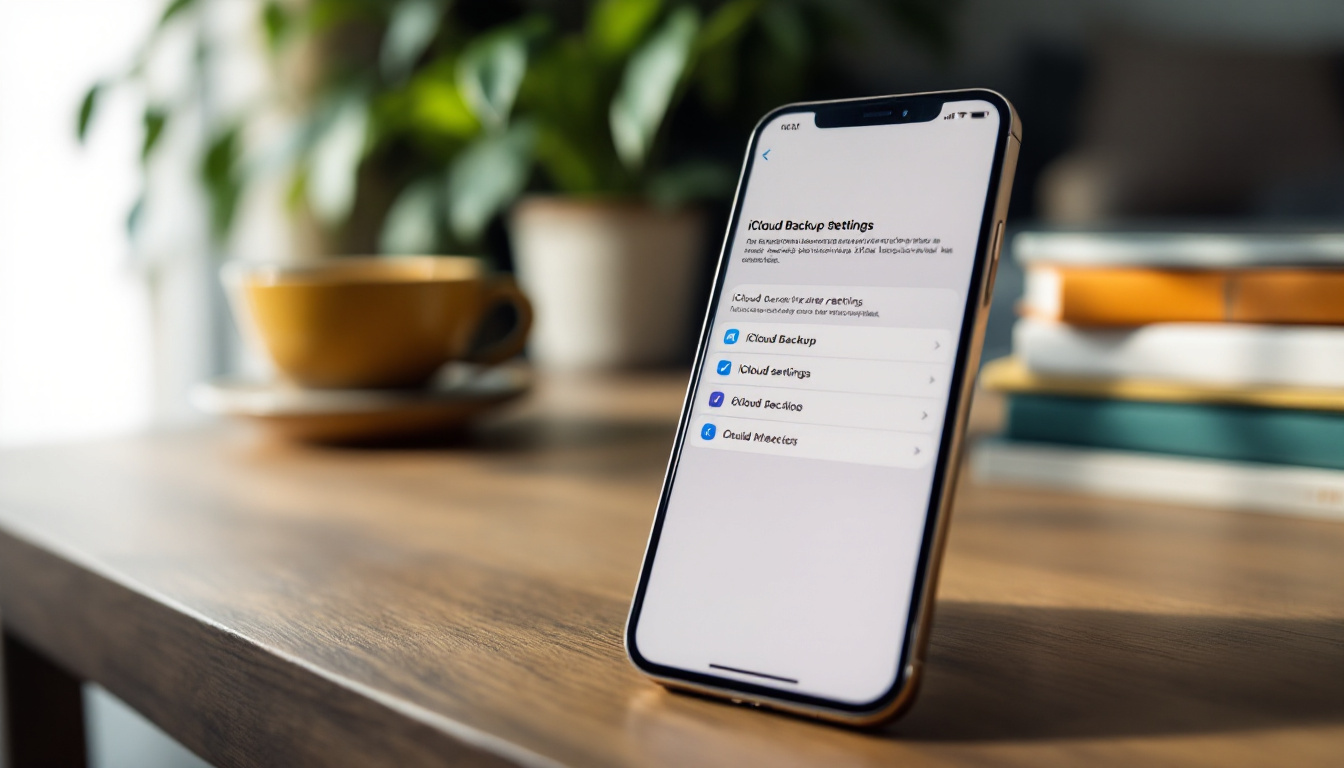
La procédure pour sauvegarder iPhone sur iCloud est conçue pour être accessible à tous les niveaux de maîtrise technique. Ouvrez les Réglages de votre iPhone, appuyez sur votre nom en haut de l'écran, puis sélectionnez iCloud. Faites défiler jusqu'à « Sauvegarde iCloud » et activez le bouton correspondant.
Une fois activé, le système déclenche automatiquement une sauvegarde chaque nuit, à condition que trois critères soient réunis : l'iPhone est branché sur secteur, connecté à un réseau Wi-Fi, et l'écran est verrouillé. Ces conditions sont généralement remplies pendant le sommeil, ce qui rend la sauvegarde entièrement transparente au quotidien.
Pour lancer une sauvegarde manuelle immédiate, restez dans le menu « Sauvegarde iCloud » et appuyez sur « Sauvegarder maintenant ». Une barre de progression apparaît, et la durée varie selon la quantité de données à envoyer. La première sauvegarde est toujours la plus longue ; les suivantes sont incrémentielles et beaucoup plus rapides.
Vérifier que la sauvegarde s'est bien déroulée est une étape souvent négligée. Dans ce même menu, la date et l'heure de la dernière sauvegarde réussie s'affichent clairement. Si cette date remonte à plusieurs semaines, c'est le signe que quelque chose bloque — souvent un manque d'espace de stockage iCloud. Dans ce cas, il faut soit libérer de l'espace en supprimant d'anciennes sauvegardes d'appareils inutilisés, soit passer à un forfait supérieur.
Pour personnaliser ce qui est sauvegardé, toujours dans les réglages iCloud, chaque application peut être activée ou désactivée individuellement. Cette granularité permet d'économiser de l'espace en excluant les applications dont les données ne valent pas la peine d'être conservées, comme certains jeux ou applications de streaming qui stockent leurs données sur leurs propres serveurs.
Ce qu'Apple met en place pour protéger vos informations
La question de la sécurité des données stockées dans le cloud est légitime. Apple a répondu à ces préoccupations avec plusieurs couches de protection. Les données transmises entre votre iPhone et les serveurs iCloud sont chiffrées en transit via TLS (Transport Layer Security). Une fois stockées, elles sont chiffrées avec des clés AES 128 bits minimum.
Depuis les mises à jour de 2023, Apple a renforcé son dispositif avec la Protection avancée des données (Advanced Data Protection). Cette option, activable manuellement, étend le chiffrement de bout en bout à la quasi-totalité des catégories de données sauvegardées, y compris les photos, les notes et les sauvegardes complètes de l'iPhone. Concrètement, même Apple ne peut plus accéder au contenu de vos sauvegardes si vous activez cette fonctionnalité.
L'authentification à deux facteurs constitue une autre barrière. Tout accès à votre compte iCloud depuis un nouvel appareil ou navigateur déclenche une demande de validation sur vos appareils de confiance. Sans ce code éphémère, impossible de se connecter, même avec le bon mot de passe.
Les autorités de protection des données européennes ont examiné les pratiques d'Apple, notamment dans le cadre du RGPD. Apple publie régulièrement des rapports de transparence détaillant les demandes gouvernementales reçues et le nombre de celles auxquelles la société a répondu. Cette transparence est un indicateur concret de la posture de l'entreprise vis-à-vis de la confidentialité.
iCloud face à la concurrence : ce que disent vraiment les chiffres
Choisir un service de sauvegarde cloud nécessite de comparer les offres disponibles sur des critères objectifs. Le tableau ci-dessous présente les principales solutions du marché.
| Service | Stockage gratuit | Offre d'entrée payante | Intégration iOS | Chiffrement de bout en bout |
|---|---|---|---|---|
| iCloud (Apple) | 5 Go | 0,99 $/mois — 50 Go | Native et automatique | Oui (avec Protection avancée) |
| Google Drive | 15 Go | 1,99 €/mois — 100 Go | Via application tierce | Non (chiffrement côté serveur) |
| Dropbox | 2 Go | 11,99 €/mois — 2 To | Via application tierce | Non (chiffrement côté serveur) |
| OneDrive (Microsoft) | 5 Go | 2 €/mois — 100 Go | Via application tierce | Non (sauf Coffre-fort personnel) |
La première différence visible est le stockage gratuit : Google Drive offre trois fois plus qu'iCloud avec ses 15 Go sans abonnement. Pour un utilisateur qui cherche uniquement à stocker des fichiers sans se soucier de la sauvegarde système de son iPhone, c'est un avantage réel. En revanche, aucun service concurrent ne propose une intégration aussi profonde avec iOS.
Sur le plan tarifaire, iCloud+ reste le service le moins cher pour entrer dans le stockage payant avec 50 Go à 0,99 $ par mois. Dropbox est nettement plus onéreux à l'entrée, même si son offre de 2 To justifie ce positionnement pour les utilisateurs avec de gros volumes de données professionnelles.
La vraie différence tient à l'intégration système. iCloud sauvegarde automatiquement les réglages de l'iPhone, les données d'applications, les messages, les achats App Store — des éléments qu'aucun service tiers ne peut capturer sans accès root à l'appareil. Google Drive ou Dropbox sur iPhone restent des solutions de stockage de fichiers, pas de sauvegarde système au sens strict.
Passer à l'action avant qu'il ne soit trop tard
Une sauvegarde qui n'existe pas encore ne protège rien. La majorité des utilisateurs qui perdent leurs données n'avaient pas de sauvegarde active, non par ignorance, mais par procrastination. Activer iCloud Backup prend moins de deux minutes, et la première sauvegarde complète se déroule la nuit suivante sans aucune intervention.
Le seul vrai obstacle reste le stockage gratuit de 5 Go, rapidement saturé si vous possédez plusieurs appareils Apple ou une photothèque conséquente. La solution la plus pragmatique : passer à l'offre 50 Go pour moins d'un euro par mois, un coût négligeable comparé à la valeur des données protégées. Apple permet aussi de partager ce stockage avec jusqu'à cinq membres de la famille via Partage familial, ce qui rend le rapport qualité-prix encore plus favorable.
Pour les utilisateurs soucieux de confidentialité, activer la Protection avancée des données dans les réglages iCloud ajoute une couche de chiffrement de bout en bout sans aucun coût supplémentaire. Cette option, disponible depuis iOS 16.2, transforme iCloud en coffre-fort numérique dont seul le propriétaire du compte détient la clé. La seule contrepartie : si vous perdez l'accès à votre compte sans contact de récupération configuré, Apple ne pourra pas vous aider à récupérer vos données. Configurer au moins deux contacts de récupération avant d'activer cette fonctionnalité est donc une précaution à ne pas négliger.
Vérifier régulièrement la date de la dernière sauvegarde réussie — une fois par semaine suffit — garantit que le système fonctionne correctement. Cette habitude simple, couplée à une sauvegarde locale via iTunes ou Finder quelques fois par an, offre une protection à deux niveaux qui couvre la quasi-totalité des scénarios de perte de données.