
Votre tablette ralentit, se comporte de façon erratique ou vous souhaitez simplement lui offrir un nouveau départ avant de la vendre ? La réinitialisation (ou reset) constitue la solution idéale pour résoudre ces problèmes. Cette procédure remet votre appareil dans son état d'origine, effaçant toutes les données personnelles et applications installées. Ce guide détaille les étapes précises pour effectuer cette opération sur les différents systèmes, les précautions à prendre, et comment récupérer vos données après l'opération. Suivez nos conseils pratiques pour réaliser cette manipulation sans risque et en toute confiance.
Pourquoi et quand réinitialiser votre tablette ?
La réinitialisation d'une tablette représente une solution radicale mais efficace face à divers problèmes techniques. Avant de procéder à cette opération, il convient de comprendre les situations qui justifient cette démarche. Premièrement, les ralentissements persistants constituent un signe révélateur que votre appareil pourrait bénéficier d'un nouveau départ. Après plusieurs années d'utilisation, l'accumulation d'applications, de fichiers temporaires et de données résiduelles peut considérablement affecter les performances de votre tablette.
Les dysfonctionnements logiciels représentent une autre raison valable. Si votre appareil se fige régulièrement, redémarre de façon aléatoire ou si certaines applications cessent de fonctionner sans raison apparente, la réinitialisation peut résoudre ces problèmes en supprimant les fichiers corrompus qui en sont souvent la cause. Un espace de stockage saturé malgré vos tentatives de nettoyage suggère la présence de fichiers cachés ou d'applications gourmandes en ressources.
La préparation à la revente ou au don de votre tablette constitue une motivation fréquente pour procéder à une réinitialisation. Cette opération garantit l'effacement de vos données personnelles et permet au futur utilisateur de configurer l'appareil selon ses préférences. De même, si vous suspectez une infection par un logiciel malveillant, la réinitialisation représente souvent le moyen le plus sûr d'éliminer toute menace.
Notez toutefois qu'il existe différents types de réinitialisation. La réinitialisation logicielle (soft reset) équivaut à un simple redémarrage et ne supprime aucune donnée. La réinitialisation matérielle partielle (hard reset) efface certains paramètres mais conserve vos fichiers personnels. Enfin, la réinitialisation d'usine (factory reset) restaure complètement l'état d'origine de votre appareil. Cette dernière option, la plus radicale, efface toutes vos données et applications installées, mais offre les meilleures chances de résoudre les problèmes techniques persistants.
Avant de procéder à une réinitialisation complète, essayez des solutions moins drastiques comme la suppression des applications inutilisées, le vidage du cache ou la mise à jour du système d'exploitation. Ces mesures peuvent parfois suffire à restaurer les performances de votre tablette sans nécessiter une réinitialisation complète.
Préparatifs indispensables avant la réinitialisation
La sauvegarde des données constitue l'étape préliminaire la plus critique avant toute réinitialisation. Une fois la procédure lancée, toutes les informations stockées sur votre tablette seront définitivement effacées. Commencez par identifier les données essentielles : photos, vidéos, documents, contacts, messages et paramètres des applications que vous souhaitez conserver.
Pour les tablettes Android, utilisez le service Google Drive pour sauvegarder automatiquement vos contacts, calendriers, applications et paramètres système. Accédez aux paramètres de votre appareil, puis à la section Système > Sauvegarde pour activer cette fonctionnalité. Les photos et vidéos peuvent être synchronisées via Google Photos, qui offre un stockage gratuit (avec compression) ou payant (qualité originale). Pour les fichiers personnels, transférez-les manuellement vers un ordinateur via un câble USB ou utilisez des applications de stockage en nuage comme Dropbox ou OneDrive.
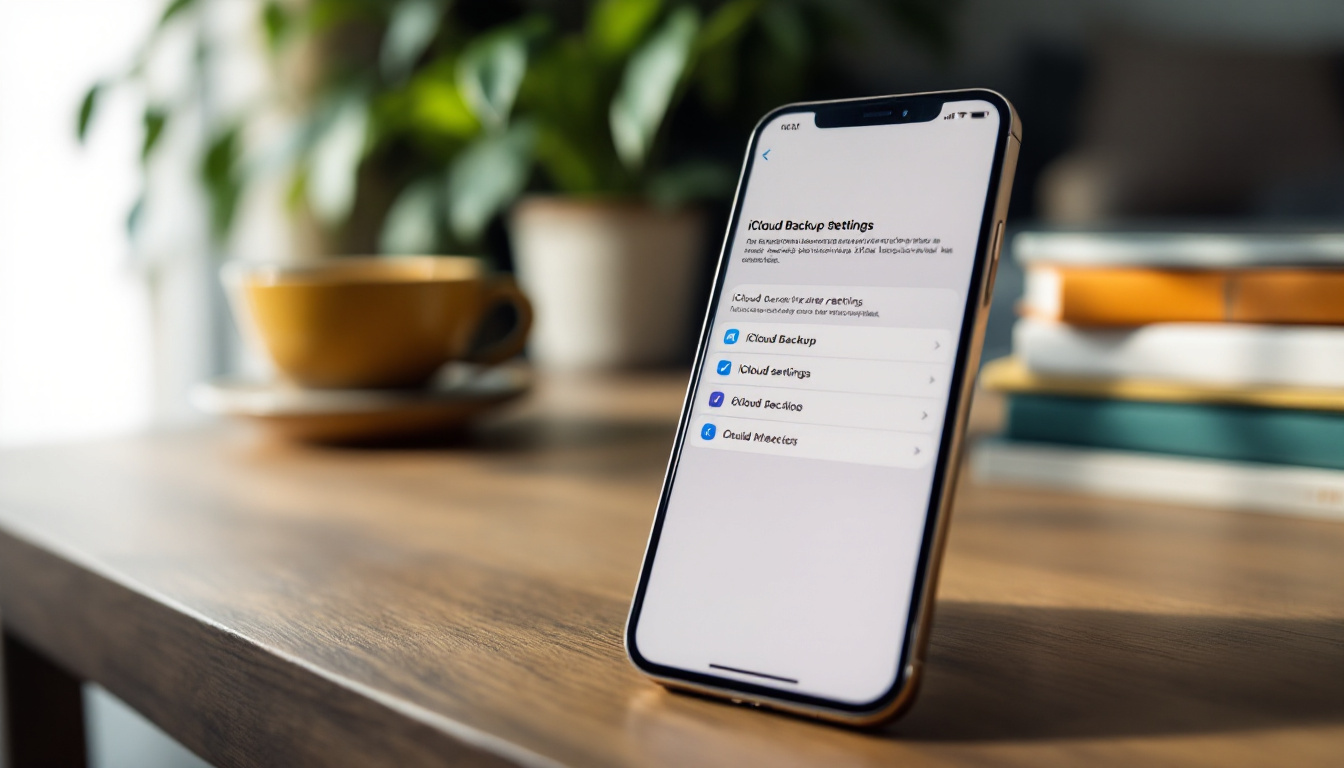
Pour les utilisateurs d'iPad, le service iCloud simplifie grandement le processus de sauvegarde. Connectez-vous à un réseau Wi-Fi, puis accédez à Réglages > [votre nom] > iCloud > Sauvegarde iCloud et activez l'option. Lancez une sauvegarde manuelle en appuyant sur "Sauvegarder maintenant". Vérifiez que tous vos types de données (Photos, Contacts, Notes, etc.) sont bien sélectionnés dans les paramètres iCloud. Alternativement, connectez votre iPad à un ordinateur et effectuez une sauvegarde via iTunes ou le Finder (sur macOS Catalina et versions ultérieures).
N'oubliez pas les applications spécifiques qui stockent des données localement. Certaines applications comme WhatsApp, les jeux ou les applications bancaires peuvent nécessiter des procédures de sauvegarde distinctes. Consultez les paramètres de chaque application pour vérifier les options de sauvegarde disponibles.
Assurez-vous de disposer des identifiants et mots de passe nécessaires pour réinstaller vos comptes après la réinitialisation. Notez les informations de connexion pour votre compte Google ou Apple ID, ainsi que pour vos applications et services essentiels. La vérification en deux étapes peut compliquer la reconnexion si vous n'êtes pas préparé, alors conservez vos codes de secours ou votre appareil d'authentification secondaire.
Enfin, vérifiez que votre tablette dispose d'une charge suffisante (idéalement plus de 50%) ou branchez-la pendant l'opération. Une interruption du processus de réinitialisation due à une batterie déchargée pourrait endommager le logiciel de votre appareil.
Procédure de réinitialisation pour tablettes Android
La réinitialisation d'une tablette Android peut s'effectuer via deux méthodes principales : depuis les paramètres du système ou via le mode recovery. La première approche, plus accessible, convient parfaitement lorsque votre appareil fonctionne correctement et que vous pouvez accéder à l'interface utilisateur. La seconde méthode devient nécessaire quand la tablette ne répond plus ou présente des dysfonctionnements graves.
Pour réinitialiser depuis les paramètres, commencez par ouvrir l'application Paramètres (représentée généralement par une icône d'engrenage). Selon la version d'Android et la personnalisation du fabricant, naviguez vers « Système » ou « Système et mises à jour », puis sélectionnez « Options de réinitialisation » ou « Sauvegarde et réinitialisation ». Vous trouverez ensuite l'option « Effacer toutes les données » ou « Réinitialisation d'usine ». Sur certains modèles Samsung, cette option se trouve dans « Gestion générale » > « Réinitialiser ».
Après avoir sélectionné cette option, le système vous demandera de confirmer votre choix et d'entrer votre code PIN, schéma ou mot de passe pour vérifier votre identité. Sur les appareils récents, vous devrez désactiver la protection FRP (Factory Reset Protection) en vous déconnectant de votre compte Google avant la réinitialisation, sinon vous devrez fournir les identifiants Google précédemment utilisés sur l'appareil après la réinitialisation.
Si votre tablette ne répond plus ou si vous ne pouvez pas accéder aux paramètres, la méthode du mode recovery devient nécessaire. Pour y accéder, éteignez complètement votre appareil. Ensuite, maintenez enfoncée une combinaison spécifique de touches qui varie selon les fabricants :
- Pour la plupart des tablettes : maintenez simultanément les boutons Volume Haut + Marche/Arrêt pendant 10-15 secondes
- Pour les tablettes Samsung : Volume Haut + Accueil + Marche/Arrêt (ou Volume Haut + Volume Bas + Marche/Arrêt sur les modèles récents)
Une fois dans le mode recovery, utilisez les boutons de volume pour naviguer jusqu'à l'option « Wipe data/factory reset » et appuyez sur le bouton Marche/Arrêt pour sélectionner. Confirmez votre choix en sélectionnant « Yes » ou « Factory data reset », puis attendez que le processus se termine. Après la réinitialisation, sélectionnez « Reboot system now » pour redémarrer votre tablette.
Certaines tablettes Android, notamment celles des marques Huawei, Xiaomi ou Lenovo, peuvent présenter des interfaces personnalisées avec des chemins légèrement différents pour accéder aux options de réinitialisation. Consultez le manuel d'utilisation spécifique à votre modèle en cas de doute. Le processus complet de réinitialisation prend généralement entre 5 et 10 minutes, mais peut varier selon les performances de votre appareil et la quantité de données à effacer.
Procédure de réinitialisation pour iPad (iOS)
La réinitialisation d'un iPad suit une procédure différente de celle des tablettes Android, reflétant l'approche spécifique d'Apple en matière d'expérience utilisateur. Comme pour Android, deux méthodes principales existent : via les paramètres de l'appareil ou en utilisant un ordinateur. La première méthode reste la plus simple lorsque votre iPad fonctionne normalement.
Pour réinitialiser depuis les paramètres, commencez par ouvrir l'application Réglages. Naviguez ensuite vers « Général » en faisant défiler le menu latéral. En bas de cette section, vous trouverez l'option « Réinitialiser ». Appuyez dessus pour accéder aux différentes options de réinitialisation disponibles. Pour une remise à zéro complète, sélectionnez « Effacer contenu et réglages ». Le système vous demandera alors votre code d'accès et votre identifiant Apple pour confirmer votre identité et désactiver la fonction « Localiser » qui protège votre appareil contre les réinitialisations non autorisées.
Si vous utilisez un iPad avec Face ID, vous devrez confirmer deux fois votre intention d'effacer l'appareil. Pour les modèles équipés de Touch ID, le processus nécessite généralement la saisie de votre mot de passe Apple ID. Cette étape de sécurité garantit que seul le propriétaire légitime peut réinitialiser l'appareil, une mesure anti-vol efficace intégrée au système iOS.
Lorsque votre iPad ne répond plus ou que vous ne pouvez pas accéder aux paramètres, la réinitialisation via un ordinateur devient nécessaire. Connectez votre iPad à un Mac ou PC à l'aide du câble approprié (Lightning ou USB-C selon votre modèle). Sur un Mac exécutant macOS Catalina ou une version ultérieure, ouvrez le Finder et sélectionnez votre iPad dans la barre latérale. Sur un Mac plus ancien ou un PC Windows, lancez iTunes et localisez votre appareil.
Dans le Finder ou iTunes, accédez à l'onglet « Général » ou « Résumé », puis cliquez sur « Restaurer iPad ». Confirmez votre choix lorsque vous y êtes invité. L'ordinateur téléchargera alors la dernière version d'iOS compatible avec votre modèle d'iPad et procédera à la réinitialisation. Cette méthode présente l'avantage de mettre automatiquement à jour votre système d'exploitation pendant le processus.
Pour les situations plus complexes où votre iPad refuse de démarrer normalement, la méthode du mode de récupération s'impose. Commencez par connecter votre appareil à un ordinateur, puis forcez le redémarrage en maintenant simultanément les boutons appropriés selon votre modèle d'iPad :
- Pour les iPad avec bouton d'accueil : maintenez le bouton d'accueil et le bouton supérieur jusqu'à l'apparition du mode de récupération
- Pour les iPad sans bouton d'accueil : appuyez brièvement sur le bouton Volume haut, puis sur le bouton Volume bas, puis maintenez le bouton supérieur jusqu'à l'apparition du mode de récupération
Une fois en mode de récupération, votre ordinateur détectera l'iPad et vous proposera de le restaurer. Cette méthode efface complètement votre appareil et réinstalle iOS, résolvant ainsi la plupart des problèmes logiciels graves.
Votre tablette après le reset : étapes de reconfiguration
Une fois la réinitialisation terminée, votre tablette redémarre comme au premier jour d'utilisation. L'écran d'accueil affiche l'assistant d'installation, vous guidant à travers les étapes fondamentales de configuration. Cette phase représente l'opportunité de repartir sur des bases solides, en évitant les erreurs d'organisation qui ont pu conduire aux problèmes antérieurs.
Commencez par vous connecter à un réseau Wi-Fi fiable. Cette connexion s'avère indispensable pour restaurer vos données et télécharger les applications nécessaires. Ensuite, reconnectez-vous à votre compte principal (Google pour Android ou Apple ID pour iOS). Cette étape débloque l'accès à vos achats précédents et amorce le processus de restauration des données sauvegardées dans le cloud.
Lorsque l'option vous est proposée, choisissez de restaurer depuis une sauvegarde si vous souhaitez retrouver votre configuration précédente. Pour Android, sélectionnez la sauvegarde Google appropriée. Sur iPad, choisissez la sauvegarde iCloud ou iTunes/Finder la plus récente. Si vous préférez repartir totalement de zéro, sélectionnez l'option « Configurer comme nouvel appareil ».
La restauration des données peut prendre de quelques minutes à plusieurs heures, selon le volume d'informations à récupérer et la vitesse de votre connexion internet. Pendant ce temps, votre tablette affichera une barre de progression. Ne l'éteignez pas et maintenez-la connectée au réseau Wi-Fi et idéalement à une source d'alimentation.
Une fois les données principales restaurées, procédez à la réinstallation sélective de vos applications. Plutôt que de tout restaurer automatiquement, profitez de cette occasion pour faire le tri. Sur Android, consultez le Play Store, section « Mes applications et jeux », puis « Bibliothèque » pour voir toutes vos applications précédemment installées. Sur iPad, l'App Store propose une section « Achats » où figurent toutes vos applications téléchargées.
La phase suivante consiste à reconfigurer les paramètres système selon vos préférences. Ajustez les options d'affichage (luminosité, taille du texte), les sons et notifications, les paramètres de confidentialité, et les options d'économie d'énergie. Ces réglages peuvent ne pas être entièrement restaurés depuis votre sauvegarde, particulièrement si vous changez de version du système d'exploitation.
Pour certaines applications, notamment bancaires ou professionnelles, vous devrez vous authentifier à nouveau et parfois reconfigurer manuellement certains paramètres spécifiques. Les applications utilisant la validation en deux étapes nécessiteront l'utilisation de codes de secours ou d'applications d'authentification.
Enfin, effectuez une vérification complète de votre tablette restaurée. Assurez-vous que toutes les fonctionnalités critiques fonctionnent correctement et que vos données essentielles sont bien présentes. Si certains éléments manquent, consultez d'autres sources de sauvegarde comme votre ordinateur ou des services cloud alternatifs où vous auriez pu stocker des copies de vos fichiers.
Le nouveau départ : optimiser les performances post-réinitialisation
La réinitialisation de votre tablette vous offre une seconde chance pour optimiser son utilisation. Cette opportunité de repartir sur des bases saines mérite une réflexion stratégique. Commencez par adopter une approche minimaliste concernant les applications. Installez uniquement celles que vous utilisez régulièrement, en évitant les doublons fonctionnels. Chaque application supplémentaire consomme non seulement de l'espace de stockage, mais sollicite des ressources système en arrière-plan, même lorsqu'elle n'est pas activement utilisée.
Configurez judicieusement les paramètres de synchronisation de vos comptes. Les synchronisations automatiques permanentes, bien que pratiques, sollicitent constamment votre processeur et votre batterie. Ajustez la fréquence des synchronisations pour les emails, calendriers et autres services cloud selon vos besoins réels. Pour la majorité des utilisateurs, une synchronisation toutes les heures ou même manuelle pour certains comptes secondaires suffit amplement.
Mettez en place une routine de maintenance préventive. Programmez un nettoyage mensuel du cache des applications (via les paramètres de stockage), supprimez régulièrement les fichiers téléchargés inutiles et désinstallez les applications non utilisées. Cette discipline simple prolongera significativement la sensation de fraîcheur post-réinitialisation. Certaines applications comme Files by Google (Android) ou Documents (iOS) facilitent grandement cette gestion régulière.
Adoptez une stratégie de stockage hybride intelligente. Utilisez le stockage cloud pour les documents importants mais rarement consultés, tout en gardant localement les fichiers fréquemment utilisés. Cette approche équilibrée optimise l'espace disponible tout en maintenant une expérience fluide. Pour les photos et vidéos, configurez les applications comme Google Photos ou iCloud Photos pour libérer automatiquement l'espace local une fois les médias sauvegardés en ligne.
Portez une attention particulière aux applications gourmandes en ressources. Les réseaux sociaux, certains jeux et applications de streaming vidéo figurent parmi les plus exigeantes. Évaluez la possibilité d'utiliser leurs versions web via le navigateur plutôt que leurs applications natives, souvent plus lourdes. Sur Android, les Progressive Web Apps (PWA) offrent une alternative légère avec une expérience proche des applications traditionnelles.
Concernant la batterie, les premières semaines suivant une réinitialisation constituent la période idéale pour établir de bonnes habitudes de charge. Évitez les cycles complets de décharge, privilégiez plusieurs charges partielles durant la journée. Activez les modes d'économie d'énergie intégrés et ajustez la luminosité de l'écran, facteur majeur de consommation énergétique.
Enfin, documentez votre nouvelle configuration. Notez les applications installées, les paramètres personnalisés et les comptes configurés. Cette documentation s'avérera précieuse lors d'une future réinitialisation ou migration vers un nouvel appareil. Un simple document texte stocké dans votre cloud personnel suffit pour conserver cette trace.