La gestion des mots de passe constitue un défi quotidien dans notre environnement numérique. Avec la multiplication des comptes en ligne, retrouver ses identifiants devient une tâche complexe. Les gestionnaires de mots de passe offrent une solution fiable pour stocker ces informations sensibles, mais encore faut-il savoir où ces données sont physiquement sauvegardées sur vos appareils. Ce guide vous accompagne dans la localisation précise de vos mots de passe selon les différents systèmes et applications utilisés, tout en vous expliquant comment garantir leur protection optimale face aux menaces contemporaines.
Les emplacements de stockage selon votre système d'exploitation
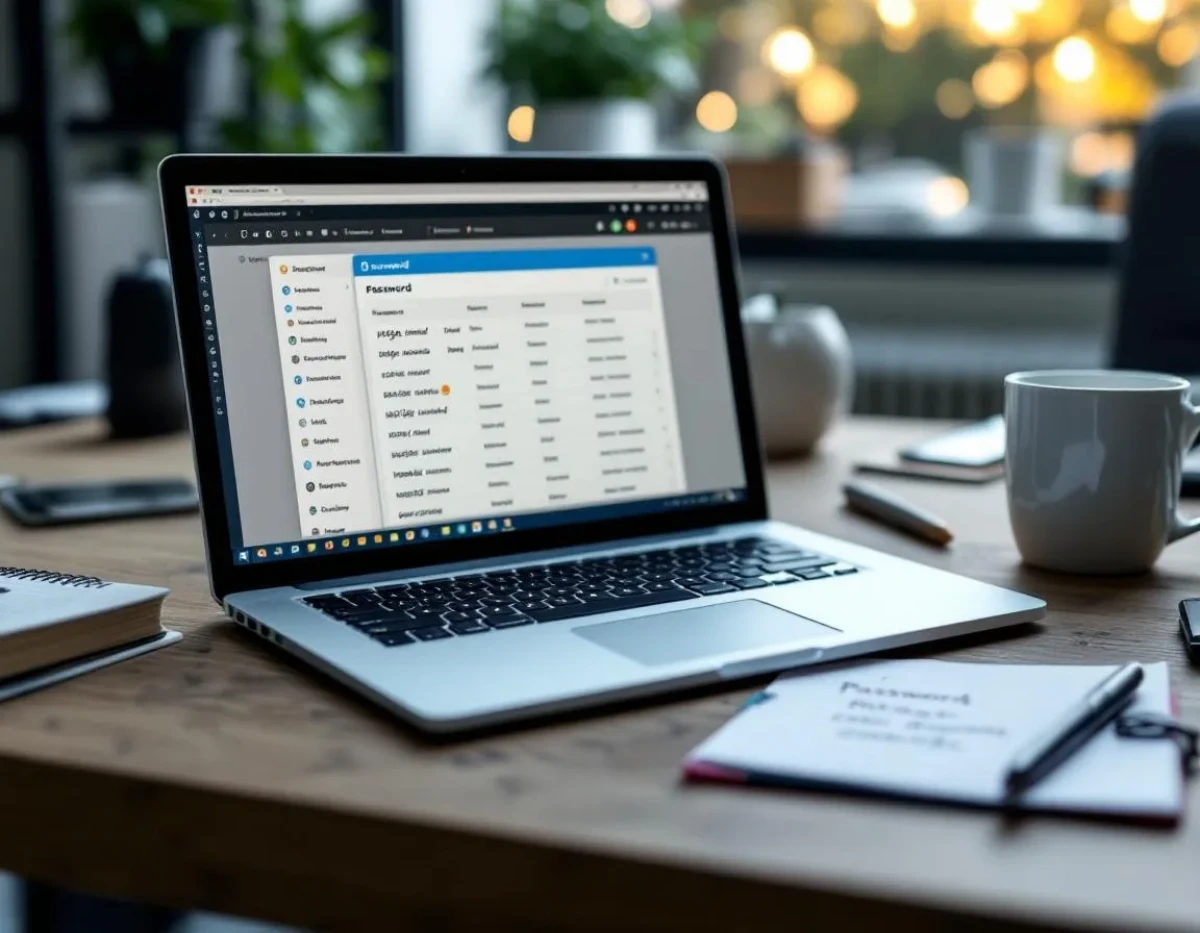
Chaque système d'exploitation dispose de son propre mécanisme pour sauvegarder les mots de passe. Sous Windows 10/11, le gestionnaire d'identifiants intégré stocke ces informations dans un emplacement crypté. Pour y accéder, tapez "Gestionnaire d'identifiants" dans la barre de recherche et naviguez vers les mots de passe web ou Windows. Ces données sont physiquement stockées dans le dossier %AppData%\Microsoft\Credentials ou %LocalAppData%\Microsoft\Vault, mais dans un format chiffré pour garantir leur sécurité.
Sur macOS, le trousseau d'accès (Keychain) centralise tous vos mots de passe. Les fichiers physiques se trouvent dans ~/Bibliothèque/Keychains/ et sont protégés par votre mot de passe de session. Pour consulter vos mots de passe, ouvrez l'application "Trousseau d'accès" depuis le dossier Utilitaires. Le trousseau utilise un chiffrement AES-256 particulièrement robuste, rendant l'extraction des données impossible sans les autorisations adéquates.
Les utilisateurs Linux disposent de plusieurs options selon leur distribution. Sur Ubuntu et autres distributions basées sur GNOME, le trousseau de clés GNOME (gnome-keyring) stocke les mots de passe dans ~/.local/share/keyrings/. Pour KDE, KWallet sauvegarde ces informations dans ~/.kde/share/apps/kwallet/. Ces systèmes appliquent des mécanismes de chiffrement spécifiques et nécessitent généralement l'authentification de l'utilisateur pour accéder aux données.
Sur les appareils mobiles, Android utilise le gestionnaire de mots de passe intégré à Google, stockant les données dans le cloud mais avec des copies locales cryptées. iOS centralise les mots de passe dans le trousseau iCloud, accessible via Réglages > Mots de passe. Les fichiers physiques sont isolés dans des conteneurs sécurisés propres à chaque application, avec un niveau de protection matériel supplémentaire via la puce Secure Enclave sur les appareils récents.
Localiser les fichiers des gestionnaires de mots de passe tiers
Les gestionnaires de mots de passe tiers comme LastPass, 1Password, Dashlane ou Bitwarden utilisent leurs propres méthodes de stockage. LastPass, par exemple, maintient une copie locale chiffrée de votre coffre-fort sur votre appareil. Sur Windows, ces fichiers se trouvent généralement dans C:\Users\[Nom d'utilisateur]\AppData\Local\LastPass ou dans le dossier correspondant au navigateur utilisé. Le fichier principal porte souvent l'extension .lps et utilise un chiffrement AES-256 avec dérivation de clé PBKDF2.
1Password stocke ses données dans un format propriétaire appelé OPVault ou 1Password Vault. Sur macOS, recherchez ces fichiers dans ~/Library/Group Containers/2BUA8C4S2C.com.agilebits/. Sur Windows, ils se trouvent dans %AppData%\1Password\. L'application utilise une architecture à connaissance nulle (zero-knowledge), signifiant que même les développeurs ne peuvent accéder à vos données sans votre clé principale.
Bitwarden, solution open-source populaire, stocke les données dans %AppData%\Bitwarden sur Windows et ~/Library/Application Support/Bitwarden sur macOS. Les fichiers sont au format JSON chiffré et ne peuvent être déchiffrés qu'avec votre clé maîtresse, dérivée de votre mot de passe principal. Cette approche garantit que même si quelqu'un accède physiquement aux fichiers, il ne pourra pas extraire vos mots de passe sans connaître votre mot de passe principal.
Dashlane utilise une approche similaire avec des fichiers stockés dans %LocalAppData%\Dashlane sur Windows et ~/Library/Application Support/Dashlane sur macOS. Le chiffrement hybride combine des algorithmes symétriques et asymétriques pour une protection maximale. Pour tous ces gestionnaires, une sauvegarde régulière de ces fichiers constitue une précaution judicieuse, mais nécessite des mesures de sécurité supplémentaires pour protéger ces copies.
Extensions de navigateur et leur stockage local
Les extensions de gestionnaires de mots de passe pour navigateurs comme Chrome, Firefox ou Edge stockent généralement des copies temporaires chiffrées dans le dossier d'extensions du navigateur. Pour Chrome, ces données se trouvent dans \User Data\Default\Extensions\[ID de l'extension], où l'ID varie selon le gestionnaire utilisé. Ces copies locales permettent un fonctionnement hors ligne mais sont synchronisées avec le serveur principal dès que la connexion est rétablie.
Techniques de récupération des mots de passe stockés
Si vous avez perdu l'accès à votre gestionnaire de mots de passe principal mais possédez toujours les fichiers de sauvegarde, plusieurs méthodes de récupération existent. Pour les gestionnaires intégrés aux systèmes d'exploitation, des outils de récupération officiels sont disponibles. Sur Windows, l'Éditeur de stratégie de groupe locale (gpedit.msc) permet de configurer les politiques de récupération des mots de passe, tandis que sur macOS, l'utilitaire "resetpassword" accessible depuis le mode de récupération offre des options similaires.
Pour les gestionnaires tiers, la récupération dépend largement de leur conception. LastPass propose une récupération basée sur une phrase secrète configurée préalablement, permettant de régénérer la clé maîtresse sans compromettre la sécurité du système. 1Password utilise un système de kit de secours (Emergency Kit) contenant votre clé secrète, à imprimer et conserver physiquement dans un lieu sûr.
Bitwarden permet l'exportation de vos données en format JSON ou CSV, constituant une sauvegarde déchiffrable si vous connaissez votre mot de passe principal. Cette exportation doit être réalisée régulièrement et stockée de manière sécurisée. En cas d'oubli du mot de passe principal, certains gestionnaires proposent une réinitialisation via un processus de vérification multi-étapes, généralement impliquant l'accès à l'adresse email associée au compte.
Pour les situations critiques où l'accès normal est impossible, des méthodes forensiques existent mais nécessitent des compétences techniques avancées. Des outils comme Elcomsoft Password Recovery Bundle peuvent extraire des mots de passe stockés dans le système ou les navigateurs, mais ne fonctionnent généralement pas sur les coffres-forts des gestionnaires modernes correctement configurés. Ces méthodes doivent être utilisées avec précaution et uniquement pour récupérer vos propres données.
Récupération via la synchronisation cloud
La plupart des gestionnaires de mots de passe proposent une synchronisation cloud permettant de récupérer vos données même après une perte totale de votre appareil. Cette fonctionnalité nécessite généralement l'authentification via un second facteur (2FA) comme une application d'authentification, un SMS ou une clé physique. La récupération depuis le cloud reste possible tant que vous pouvez satisfaire les exigences d'authentification définies lors de la configuration initiale.
Sécurisation des sauvegardes de mots de passe
La création de sauvegardes pour vos mots de passe constitue une pratique recommandée, mais ces copies doivent être protégées avec autant de rigueur que les originaux. Pour les sauvegardes physiques, utilisez un chiffrement supplémentaire avec des outils comme VeraCrypt ou BitLocker pour créer des conteneurs chiffrés. Ces conteneurs ne peuvent être ouverts qu'avec un mot de passe distinct, ajoutant une couche de protection si vos fichiers tombaient entre de mauvaises mains.
Les sauvegardes sur supports externes comme les clés USB ou disques durs devraient systématiquement être chiffrées matériellement. Des dispositifs comme les disques Kingston IronKey ou les clés USB avec authentification biométrique offrent une protection supplémentaire. Stockez ces supports dans un lieu physiquement sécurisé comme un coffre-fort ou un compartiment bancaire pour les données particulièrement sensibles.
Pour les sauvegardes cloud, privilégiez les services offrant un chiffrement de bout en bout comme Tresorit, Cryptomator ou pCloud Crypto. Ces services garantissent que vos fichiers sont chiffrés avant même de quitter votre appareil, rendant impossible leur lecture par le fournisseur ou un tiers malveillant. Évitez les services cloud standard comme Dropbox ou Google Drive pour stocker des sauvegardes de mots de passe, sauf si vous utilisez un chiffrement préalable avec des outils tiers.
Une approche particulièrement sécurisée consiste à utiliser la méthode 3-2-1 adaptée aux mots de passe : trois copies de vos données, sur deux types de supports différents, dont une hors site. Par exemple, une copie sur votre ordinateur principal, une sur une clé USB chiffrée conservée à domicile, et une dernière dans un stockage cloud chiffré. Cette redondance garantit que même en cas de catastrophe majeure, vos données restent récupérables.
Rotation et mise à jour des sauvegardes
Les sauvegardes de mots de passe ne sont utiles que si elles sont à jour. Établissez un calendrier régulier pour mettre à jour vos sauvegardes, idéalement après chaque ajout ou modification significative de vos identifiants. Certains gestionnaires comme 1Password ou Bitwarden proposent des fonctionnalités d'exportation automatisée programmable, facilitant cette tâche de maintenance.
L'équilibre parfait entre accessibilité et protection
La gestion des mots de passe illustre parfaitement le paradoxe sécuritaire moderne : plus vos données sont sécurisées, moins elles sont facilement accessibles. L'objectif n'est pas d'ériger une forteresse impénétrable mais de créer un système équilibré correspondant à vos besoins spécifiques. Évaluez objectivement les risques auxquels vous êtes exposé : un journaliste travaillant sur des sujets sensibles nécessite un niveau de protection bien supérieur à un utilisateur lambda.
La redondance constitue un principe fondamental souvent négligé. Ne dépendez jamais d'une seule méthode d'accès ou de récupération. Combinez des approches complémentaires comme un gestionnaire principal avec une sauvegarde chiffrée indépendante. Certains experts recommandent même de maintenir une liste physique des mots de passe les plus critiques (comptes bancaires, email principal) dans un coffre-fort, pour les situations d'urgence où tous les systèmes électroniques seraient inaccessibles.
La segmentation des risques représente une stratégie avancée efficace. Plutôt que de stocker tous vos mots de passe dans un unique gestionnaire, considérez l'utilisation de solutions distinctes pour différentes catégories. Par exemple, un gestionnaire pour les comptes personnels quotidiens, un second pour les accès professionnels, et éventuellement une solution spécifique pour les données financières ou particulièrement sensibles. Cette approche limite l'impact potentiel d'une compromission.
Enfin, n'oubliez pas que la meilleure protection technique reste vulnérable face à l'ingénierie sociale. Établissez des procédures de vérification claires avec votre famille ou collègues de confiance pour les situations d'urgence. Documentez vos méthodes de récupération sans révéler les informations sensibles, et assurez-vous qu'une personne de confiance pourrait suivre ces instructions en cas de besoin. Cette préparation humaine complète idéalement les protections techniques les plus sophistiquées.
- Testez régulièrement vos procédures de récupération dans des conditions réalistes
- Documentez votre système sans y inclure les mots de passe eux-mêmes