
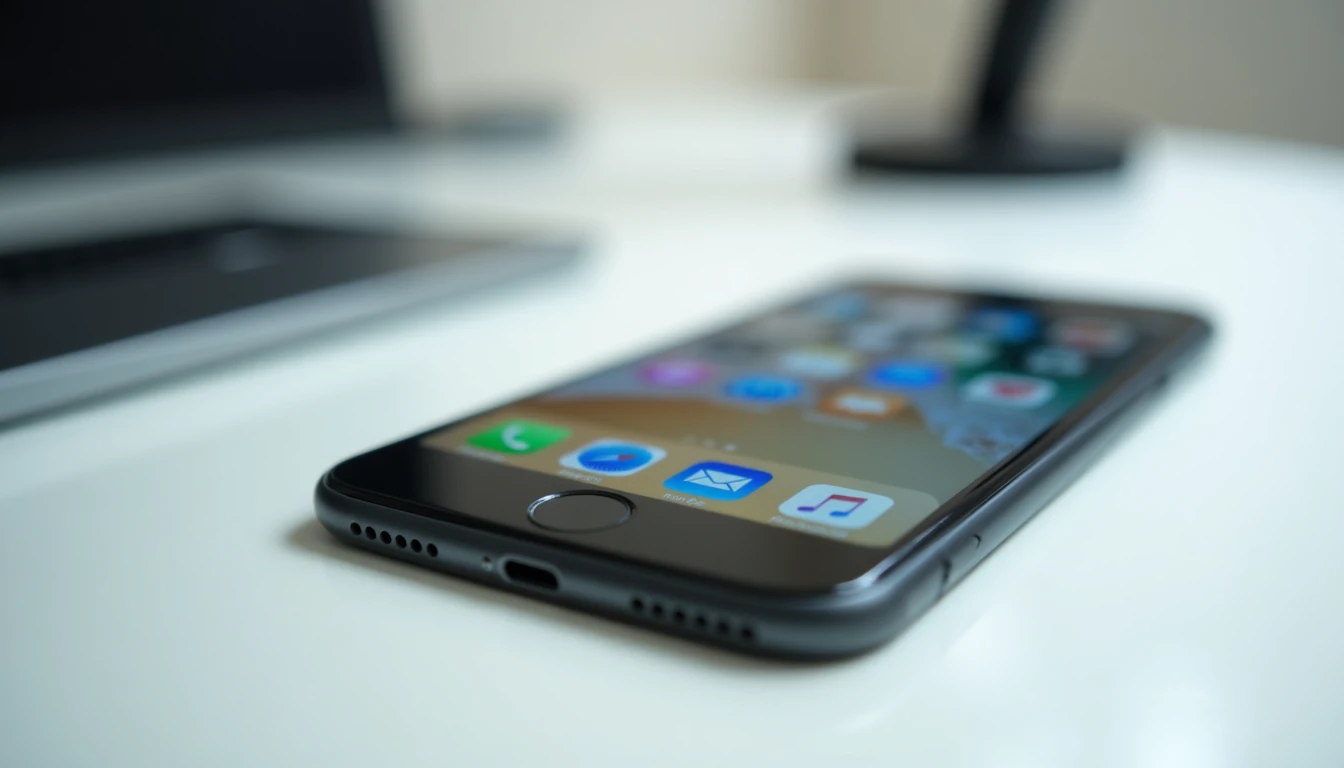
Votre iPhone déborde d'applications que vous n'utilisez plus ? Vous manquez d'espace de stockage et souhaitez faire le ménage sur votre écran d'accueil ? Supprimer une appli iPhone est une opération simple qui ne prend que quelques secondes. Que vous souhaitiez désinstaller une application native d'Apple, une app téléchargée depuis l'App Store ou simplement réorganiser votre téléphone, ce guide vous accompagne pas à pas. Contrairement aux idées reçues, la suppression d'une application ne nécessite aucune compétence technique particulière. Depuis iOS 14, Apple a même simplifié le processus en proposant plusieurs méthodes pour désinstaller vos apps. Dans cet article, vous découvrirez les différentes techniques pour libérer de l'espace sur votre iPhone, comprendre ce qui arrive à vos données après la suppression, et explorer des alternatives si vous n'êtes pas prêt à dire adieu définitivement à certaines applications.
Pourquoi libérer de l'espace sur votre iPhone
Le stockage limité constitue l'une des principales raisons qui poussent les utilisateurs à désinstaller des applications. Un iPhone de 64 Go se remplit rapidement entre les photos, vidéos, messages et applications. Lorsque la mémoire sature, votre téléphone ralentit, les mises à jour système deviennent impossibles et vous ne pouvez plus capturer de nouveaux souvenirs.
Les applications inutilisées occupent un espace précieux. Selon Apple Support, une application moyenne pèse entre 50 et 200 Mo, mais certaines apps comme les jeux ou les outils de retouche photo peuvent dépasser 1 Go. Multiplié par une dizaine d'applications dormantes, cela représente plusieurs gigaoctets gaspillés. Le système d'exploitation iOS lui-même nécessite régulièrement de l'espace libre pour fonctionner correctement et installer les correctifs de sécurité.
La désorganisation de l'écran d'accueil motive également la suppression d'applications. Après plusieurs mois d'utilisation, votre iPhone accumule des apps téléchargées sur un coup de tête, des jeux auxquels vous avez joué une seule fois, ou des outils promotionnels installés pour profiter d'une offre ponctuelle. Cette accumulation rend la navigation fastidieuse et vous fait perdre du temps à chercher les applications que vous utilisez réellement au quotidien.
Les préoccupations liées à la vie privée représentent un autre facteur déterminant. Certaines applications collectent des données personnelles même lorsque vous ne les utilisez pas. Les développeurs d'applications peuvent suivre votre localisation, accéder à vos contacts ou analyser vos habitudes de navigation. Supprimer ces apps limite la collecte de données et renforce votre confidentialité numérique.
La performance de la batterie entre aussi en ligne de compte. Des applications fonctionnent en arrière-plan et consomment de l'énergie sans que vous le sachiez. Les apps de réseaux sociaux, les services de streaming ou les applications de messagerie maintiennent des connexions permanentes qui drainent la batterie. En supprimant celles que vous n'utilisez pas, vous prolongez l'autonomie de votre iPhone entre deux charges.
Les notifications intempestives constituent une source de distraction constante. Chaque application installée peut potentiellement vous envoyer des alertes, des rappels ou des messages publicitaires. Même si vous pouvez désactiver les notifications individuellement, la solution la plus radicale reste la désinstallation des apps qui perturbent votre concentration sans apporter de valeur réelle.
Étapes pour supprimer une appli iPhone
La méthode classique pour supprimer une appli iPhone reste la plus intuitive et la plus rapide. Localisez l'icône de l'application sur votre écran d'accueil, puis maintenez votre doigt appuyé dessus pendant environ deux secondes. L'icône se met alors à trembler et un petit symbole apparaît dans le coin supérieur gauche.
Selon votre version d'iOS, ce symbole prend la forme d'une croix (X) ou d'un signe moins (-). Touchez ce symbole pour faire apparaître un menu de confirmation. L'iPhone vous demande si vous souhaitez supprimer l'application ou simplement la retirer de l'écran d'accueil. Sélectionnez "Supprimer l'app" pour la désinstaller complètement de votre appareil.
Une fenêtre de confirmation finale s'affiche, vous informant que la suppression effacera également les données associées à l'application. Appuyez sur "Supprimer" pour valider votre choix. L'application disparaît instantanément de votre iPhone. Appuyez sur le bouton d'accueil ou balayez vers le haut depuis le bas de l'écran pour quitter le mode d'édition et stabiliser les icônes.
La bibliothèque d'apps offre une seconde méthode pratique, particulièrement si vous ne trouvez pas l'application sur votre écran d'accueil. Balayez vers la gauche jusqu'à atteindre la dernière page de votre iPhone, où se trouve la bibliothèque d'apps. Cette interface regroupe automatiquement vos applications par catégories.
- Recherchez l'application dans les dossiers automatiques ou utilisez la barre de recherche en haut de l'écran
- Maintenez votre doigt appuyé sur l'icône de l'application
- Sélectionnez "Supprimer l'app" dans le menu contextuel
- Confirmez votre choix en appuyant sur "Supprimer"
Les réglages de votre iPhone proposent une troisième option, particulièrement utile pour visualiser l'espace occupé par chaque application avant de décider lesquelles supprimer. Ouvrez l'application Réglages, puis touchez "Général" suivi de "Stockage iPhone". Cette section affiche la liste complète de vos applications classées par taille.
Chaque application indique l'espace qu'elle occupe, séparé entre l'app elle-même et ses documents et données. Touchez une application pour accéder aux détails. Vous découvrez alors la date de dernière utilisation, une information précieuse pour identifier les apps dormantes. Deux options s'offrent à vous : "Décharger l'app" ou "Supprimer l'app".
L'option "Supprimer l'app" efface complètement l'application et ses données. Confirmez en appuyant à nouveau sur "Supprimer l'app" dans la fenêtre de confirmation. Cette méthode présente l'avantage de vous permettre de prendre une décision éclairée en visualisant précisément l'espace que vous allez récupérer.
Certaines applications préinstallées par Apple, comme Plans, Bourse ou Météo, peuvent également être supprimées depuis iOS 10. Le processus reste identique aux applications tierces. Toutefois, Apple conserve certaines apps système qui ne peuvent pas être désinstallées, comme Réglages, Messages ou Téléphone, car elles sont nécessaires au fonctionnement de base de l'iPhone.
Que se passe-t-il après la désinstallation
La suppression d'une application entraîne l'effacement immédiat de ses données locales. Les fichiers stockés directement sur votre iPhone, comme les documents créés dans l'app, les paramètres personnalisés ou les contenus téléchargés, disparaissent définitivement. Cette suppression libère l'espace de stockage correspondant, que vous pouvez vérifier dans les réglages de stockage.
Les données synchronisées dans le cloud suivent un sort différent. Si vous utilisez une application comme Dropbox, Google Drive ou iCloud Drive, vos fichiers restent accessibles depuis d'autres appareils ou via un navigateur web. La suppression de l'app sur votre iPhone n'affecte pas les données stockées sur les serveurs distants. Vous pouvez réinstaller l'application ultérieurement et retrouver vos contenus après une nouvelle connexion.
Les achats intégrés et abonnements méritent une attention particulière. Supprimer une application n'annule pas automatiquement les abonnements actifs. Si vous payez un service mensuel via une app, vous continuerez d'être facturé même après sa désinstallation. Pour résilier un abonnement, rendez-vous dans Réglages, touchez votre nom en haut de l'écran, puis sélectionnez "Abonnements". Vous pouvez alors annuler les services que vous n'utilisez plus.
L'historique d'achat dans l'App Store reste intact. Apple conserve une trace de toutes les applications que vous avez téléchargées, qu'elles soient gratuites ou payantes. Cette fonctionnalité vous permet de réinstaller gratuitement une app achetée, même des années après sa suppression. Accédez à votre historique en ouvrant l'App Store, en touchant votre photo de profil, puis en sélectionnant "Achats".
Les notifications associées à l'application disparaissent automatiquement. Vous ne recevrez plus d'alertes, de messages promotionnels ou de rappels provenant de l'app supprimée. Le centre de notifications se nettoie également des anciennes alertes liées à cette application. Cette suppression contribue à désencombrer votre interface et réduire les distractions.
Les widgets placés sur votre écran d'accueil ou dans la vue Aujourd'hui s'effacent simultanément. Si vous aviez configuré des widgets pour afficher des informations provenant de l'application supprimée, ces éléments disparaissent automatiquement. L'espace occupé par ces widgets se libère, vous permettant de réorganiser votre écran d'accueil ou d'ajouter de nouveaux widgets.
Les données de Siri et les raccourcis personnalisés liés à l'application deviennent inopérants. Si vous aviez créé des commandes vocales ou des automatisations impliquant l'app supprimée, ces raccourcis cessent de fonctionner. Siri ne suggère plus l'ouverture de cette application dans ses recommandations intelligentes. Vous pouvez nettoyer manuellement ces raccourcis obsolètes dans l'application Raccourcis.
Les autorisations accordées à l'application s'annulent. L'app n'a plus accès à votre localisation, vos contacts, votre appareil photo ou vos autres données personnelles. Cette révocation automatique des permissions renforce votre confidentialité et limite les risques liés à la collecte de données. Si vous réinstallez l'application plus tard, vous devrez accorder à nouveau ces autorisations.
Alternatives à la désinstallation complète
Le déchargement d'application représente une solution intermédiaire intelligente. Cette fonctionnalité, accessible depuis Réglages > Général > Stockage iPhone, supprime l'application elle-même tout en conservant ses documents et données. L'icône reste visible sur votre écran d'accueil avec un petit symbole de nuage, indiquant que l'app peut être réinstallée en un simple toucher.
Cette option s'avère particulièrement pertinente pour les applications volumineuses que vous utilisez rarement. Un jeu de plusieurs gigaoctets auquel vous jouez occasionnellement, une app de retouche photo professionnelle que vous n'utilisez qu'en vacances, ou un outil de productivité dont vous avez besoin ponctuellement peuvent être déchargés sans perdre vos données. Le réglage "Décharger les apps inutilisées" automatise ce processus en supprimant automatiquement les apps non utilisées depuis longtemps.
La suppression de l'app de l'écran d'accueil offre une autre approche. Depuis iOS 14, vous pouvez retirer une application de votre écran d'accueil sans la désinstaller. Maintenez votre doigt sur l'icône, sélectionnez "Supprimer l'app", puis choisissez "Retirer de l'écran d'accueil". L'application reste installée et accessible via la bibliothèque d'apps, mais ne prend plus de place visuelle sur vos écrans.
Cette méthode convient aux applications que vous souhaitez conserver installées pour recevoir les notifications ou maintenir des processus en arrière-plan, tout en désencombrant votre interface. Les apps de banque, d'assurance ou d'administration que vous consultez rarement mais dont vous voulez recevoir les alertes importantes bénéficient de cette approche.
La désactivation des notifications constitue une alternative moins radicale. Rendez-vous dans Réglages > Notifications, sélectionnez l'application concernée, puis désactivez "Autoriser les notifications". Vous conservez l'app et ses fonctionnalités tout en éliminant les interruptions. Cette solution fonctionne bien pour les applications que vous utilisez activement mais dont vous trouvez les notifications excessives.
Les dossiers d'applications permettent de réorganiser votre écran sans supprimer quoi que ce soit. Regroupez les apps similaires ou rarement utilisées dans des dossiers thématiques placés sur les dernières pages de votre écran d'accueil. Créez un dossier "Rarement utilisé" ou "Utilitaires" pour ranger les applications que vous voulez garder à portée de main sans qu'elles encombrent votre vue principale.
La limitation de l'accès aux données réduit l'empreinte d'une application sans la supprimer. Dans Réglages > Confidentialité, vous pouvez révoquer les autorisations d'accès à la localisation, aux contacts, aux photos ou au microphone. Cette restriction empêche l'app de collecter des données en arrière-plan tout en la gardant installée pour une utilisation occasionnelle.
Le nettoyage des données d'application libère de l'espace sans désinstallation complète. Certaines apps proposent une option dans leurs propres réglages pour vider le cache, supprimer les téléchargements ou effacer l'historique. Les applications de streaming musical ou vidéo, les navigateurs web et les apps de messagerie accumulent des gigaoctets de données temporaires que vous pouvez supprimer manuellement.
Gérer efficacement vos applications au quotidien
L'audit régulier de vos applications installées prévient l'accumulation désordonnée. Prenez l'habitude, tous les trois mois environ, de parcourir votre liste d'apps dans les réglages de stockage. Identifiez celles que vous n'avez pas ouvertes depuis plusieurs semaines et questionnez leur utilité réelle. Cette discipline simple maintient votre iPhone organisé et performant.
La réflexion avant l'installation évite les téléchargements impulsifs. Avant d'ajouter une nouvelle application, demandez-vous si elle répond à un besoin précis ou si vous possédez déjà un outil similaire. Consultez les avis, vérifiez la taille de l'app et ses autorisations demandées. Cette approche sélective limite le nombre d'applications inutiles qui finissent par encombrer votre téléphone.
Les applications web progressives (PWA) offrent une alternative légère aux apps natives. De nombreux services proposent des versions web optimisées pour mobile qui fonctionnent directement dans Safari. Vous pouvez ajouter un raccourci sur votre écran d'accueil qui ressemble à une app classique, mais qui n'occupe que quelques kilooctets. Cette solution convient aux services que vous utilisez occasionnellement.
La surveillance des abonnements actifs évite les dépenses inutiles. Même si vous supprimez une application, l'abonnement continue souvent. Consultez régulièrement la section Abonnements dans vos réglages pour identifier les services que vous ne utilisez plus. Certains utilisateurs découvrent qu'ils paient pour des apps supprimées depuis des mois, voire des années.
Les mises à jour automatiques méritent une attention particulière. Dans App Store > Icône de profil > Mises à jour automatiques, vous pouvez désactiver cette fonction pour contrôler manuellement les mises à jour. Certaines apps augmentent considérablement de taille après une mise à jour majeure. En contrôlant ce processus, vous évitez les mauvaises surprises et gardez la main sur votre espace de stockage.
La sauvegarde iCloud ou iTunes préserve vos données importantes avant toute suppression. Si vous hésitez à supprimer une application contenant des informations précieuses, vérifiez d'abord que ces données sont bien sauvegardées dans le cloud ou sur votre ordinateur. Cette précaution vous permet de supprimer sereinement, sachant que vous pourrez récupérer vos contenus si nécessaire.
Questions fréquentes sur supprimer appli iphone
Comment supprimer une application sur iPhone ?
Maintenez votre doigt appuyé sur l'icône de l'application jusqu'à ce qu'elle tremble, puis touchez le symbole (-) ou (X) qui apparaît. Sélectionnez "Supprimer l'app" dans le menu et confirmez. Vous pouvez également passer par Réglages > Général > Stockage iPhone, sélectionner l'app et toucher "Supprimer l'app". La bibliothèque d'apps offre une troisième méthode : maintenez l'icône appuyée et choisissez "Supprimer l'app" dans le menu contextuel.
Est-ce que la suppression d'une application efface toutes mes données ?
La suppression complète d'une application efface toutes les données stockées localement sur votre iPhone, incluant les paramètres, les fichiers téléchargés et les préférences. Toutefois, les données synchronisées dans le cloud restent accessibles. Si vous utilisez des services comme iCloud, Google Drive ou Dropbox, vos fichiers demeurent disponibles sur les serveurs distants. Pour conserver vos données locales tout en libérant de l'espace, utilisez plutôt l'option "Décharger l'app" qui supprime l'application mais préserve ses documents.
Peut-on réinstaller une application supprimée ?
Vous pouvez réinstaller gratuitement toute application précédemment téléchargée, qu'elle soit gratuite ou payante. Apple conserve un historique complet de vos achats et téléchargements. Ouvrez l'App Store, touchez votre photo de profil en haut à droite, puis sélectionnez "Achats". Recherchez l'application dans la liste et touchez l'icône de téléchargement. Les apps déchargées se réinstallent automatiquement en touchant leur icône sur l'écran d'accueil. Vos achats intégrés effectués dans l'app sont généralement restaurés après reconnexion.