
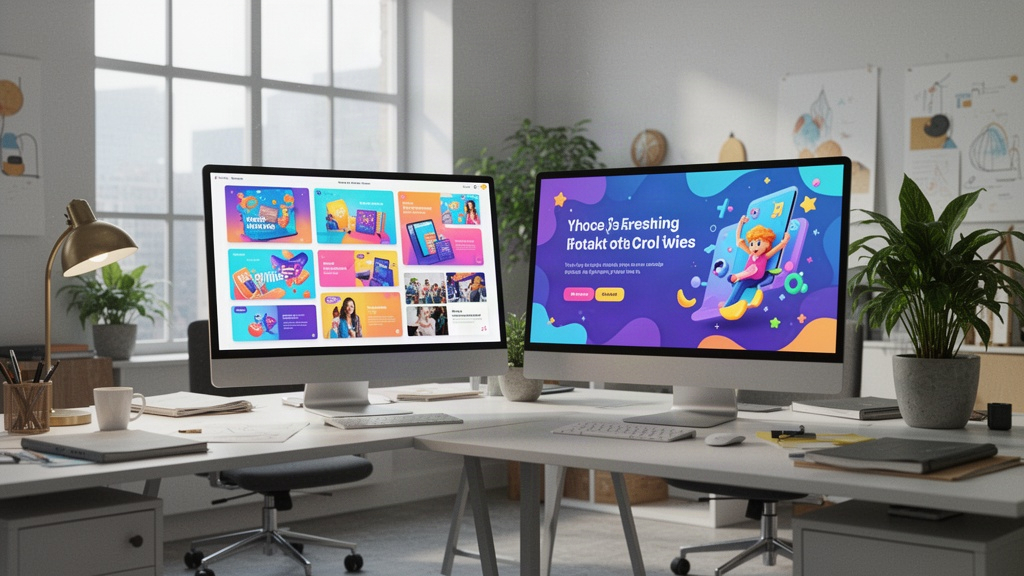
Choisir le bon outil pour concevoir une présentation peut faire toute la différence entre un exposé qui captive et un qui ennuie. Si vous cherchez à citez 2 logiciels permettant de créer un diaporama de présentation, deux noms reviennent systématiquement : Microsoft PowerPoint et Google Slides. Ces deux solutions dominent le marché des outils de présentation, chacune avec une approche distincte. L'une mise sur la puissance et la richesse des fonctionnalités, l'autre sur la simplicité et la collaboration en temps réel. Comprendre leurs différences permet de faire un choix éclairé selon votre contexte : présentation professionnelle, cours en ligne, pitch commercial ou projet collaboratif.
Ce que l'on entend par logiciel de présentation
Un diaporama est une présentation visuelle composée de plusieurs diapositives, conçue pour exposer des informations de manière structurée et dynamique. Loin d'être un simple assemblage de textes et d'images, un diaporama bien construit guide l'audience à travers un raisonnement, une démonstration ou une narration. Le logiciel de présentation est l'outil qui rend cette construction possible.
Ces programmes permettent d'intégrer du texte, des images, des vidéos, des graphiques et des animations sur des diapositives que l'on peut ensuite projeter ou partager. Leur usage couvre un spectre très large : formations en entreprise, soutenances académiques, pitchs de startups, réunions d'équipe. La communication visuelle est devenue un standard dans la plupart des environnements professionnels, et maîtriser ces outils est aujourd'hui une compétence attendue.
Le marché propose une dizaine de solutions, mais toutes ne se valent pas. Certaines sont pensées pour des utilisateurs avancés qui veulent un contrôle total sur chaque détail graphique. D'autres privilégient la rapidité et l'accessibilité, au détriment parfois de la finesse visuelle. La sélection du bon outil dépend donc autant de vos habitudes de travail que du rendu attendu.
Deux logiciels pour créer un diaporama de présentation efficace
Microsoft PowerPoint est sans doute le logiciel de présentation le plus utilisé au monde. Lancé en 1987, il a progressivement évolué pour devenir une suite complète intégrée à Microsoft 365. Son interface, bien que dense au premier abord, offre une liberté de personnalisation exceptionnelle. Chaque élément d'une diapositive — texte, forme, image, animation — peut être ajusté avec une précision millimétrique.
PowerPoint propose des thèmes prédéfinis de qualité professionnelle, des transitions animées, la possibilité d'intégrer des graphiques dynamiques liés à Excel, et un mode présentateur particulièrement utile lors des interventions en public. La version récente intègre aussi des suggestions de mise en page automatique grâce à l'intelligence artificielle, ce qui accélère la création pour les utilisateurs moins à l'aise avec le design.
Son principal inconvénient reste le coût : PowerPoint est inclus dans les abonnements Microsoft 365, dont le tarif mensuel peut constituer un frein pour les indépendants ou les petites structures. La version gratuite en ligne existe, mais avec des fonctionnalités réduites.
Google Slides est la réponse de Google à PowerPoint. Entièrement gratuit et accessible depuis un navigateur, il mise sur la collaboration en temps réel. Plusieurs personnes peuvent travailler simultanément sur la même présentation, chacune voyant les modifications des autres en direct. Cette fonctionnalité change radicalement la façon de travailler en équipe sur un projet commun.
Google Slides s'intègre naturellement à l'écosystème Google Workspace : les fichiers sont stockés sur Google Drive, les données peuvent être importées depuis Google Sheets, et le partage se fait en quelques secondes via un lien. Pour les équipes déjà habituées à Gmail et Google Docs, l'adoption est immédiate. Les modèles disponibles sont nombreux, et la bibliothèque de thèmes s'enrichit régulièrement via des extensions tierces.
En termes de limites, Google Slides reste moins puissant que PowerPoint pour les animations complexes et la gestion fine des éléments graphiques. Les utilisateurs qui ont besoin de présentations très travaillées visuellement peuvent se sentir à l'étroit.
Fonctionnalités face à face : ce qui change vraiment entre les deux outils
Comparer PowerPoint et Google Slides sur leurs fonctionnalités révèle des philosophies de conception différentes. PowerPoint privilégie la profondeur : ses outils d'animation, ses effets de transition et ses options de mise en forme sont bien plus nombreux. Google Slides privilégie la fluidité : son interface épurée réduit la courbe d'apprentissage et favorise la productivité immédiate.
Sur la compatibilité des formats, PowerPoint accepte nativement les fichiers .pptx, .ppt, .odp et peut exporter en PDF ou vidéo. Google Slides importe les fichiers PowerPoint et les convertit, mais cette conversion n'est pas toujours parfaite — les polices personnalisées ou les animations complexes peuvent se déformer. Pour les présentations destinées à être partagées avec des personnes utilisant PowerPoint, mieux vaut travailler directement dans PowerPoint.
La collaboration est le terrain où Google Slides prend clairement l'avantage. Le système de commentaires, les suggestions de modifications et l'historique des versions sont plus intuitifs que dans PowerPoint, même si Microsoft a fait des efforts notables dans ce domaine avec sa version en ligne. Pour un travail en solo avec des exigences graphiques élevées, PowerPoint reste supérieur. Pour un projet d'équipe où la rapidité d'échange prime, Google Slides gagne.
Côté accessibilité mobile, les deux outils proposent des applications iOS et Android. Celle de Google Slides est plus légère et réactive sur les appareils d'entrée de gamme. L'application PowerPoint mobile est complète mais peut ralentir sur des fichiers lourds.
Méthodes concrètes pour rendre un diaporama vraiment attractif
Avoir un bon logiciel ne suffit pas. La qualité d'une présentation tient surtout aux choix éditoriaux et visuels que vous faites. Voici les pratiques qui font la différence :
- Limiter le texte par diapositive : une diapositive chargée de texte décourage la lecture. Préférez des titres courts et des visuels parlants.
- Utiliser une palette de couleurs cohérente : deux ou trois couleurs maximum, en accord avec votre identité visuelle ou le ton de la présentation.
- Choisir des images de qualité : les banques d'images gratuites comme Unsplash ou Pexels proposent des visuels professionnels sans frais.
- Soigner la typographie : une police pour les titres, une autre pour le corps de texte. Évitez les polices décoratives difficiles à lire en projection.
- Respecter une hiérarchie visuelle claire : le regard du spectateur doit naturellement suivre le flux d'information que vous avez prévu.
- Utiliser les animations avec parcimonie : une entrée animée peut souligner un point fort, mais multiplier les effets distrait l'audience du message.
La règle des 10/20/30, popularisée par Guy Kawasaki, reste une référence utile : pas plus de 10 diapositives, 20 minutes de présentation, et une taille de police minimale de 30 points. Ces contraintes forcent à aller à l'essentiel, ce qui rend toujours une présentation plus percutante.
Penser également au mode présentateur disponible dans les deux logiciels. Il permet d'afficher ses notes personnelles sur son écran tout en ne montrant que les diapositives au public. Un avantage discret mais décisif lors des interventions importantes.
Quel logiciel choisir selon votre situation réelle
La réponse n'est pas universelle. PowerPoint s'impose pour les professionnels qui ont besoin de présentations complexes, graphiquement très travaillées, ou qui évoluent dans un environnement Microsoft. Les grandes entreprises, les cabinets de conseil et les agences créatives y trouvent la précision dont elles ont besoin.
Google Slides convient parfaitement aux équipes distribuées, aux enseignants, aux étudiants et à toute personne qui valorise la simplicité et la gratuité. Sa capacité à fonctionner sans installation, directement dans un navigateur, le rend accessible depuis n'importe quel appareil connecté. Pour les projets collaboratifs avec des intervenants multiples, c'est souvent le choix le plus pragmatique.
Une troisième voie existe pour ceux qui veulent se démarquer : Prezi. Ce logiciel propose une approche non linéaire, avec un canvas unique sur lequel on zoome et dézoome plutôt que de passer d'une diapositive à l'autre. L'effet est spectaculaire lors des premières utilisations, mais il peut dérouter une audience habituée aux présentations classiques. Prezi reste une option de niche, pertinente pour des contextes créatifs ou des keynotes où l'impact visuel prime sur la clarté structurelle.
Au fond, le meilleur logiciel est celui que vous maîtrisez suffisamment pour vous concentrer sur votre message plutôt que sur l'outil lui-même. Une présentation sobre et bien construite dans Google Slides surpassera toujours une présentation surchargée d'effets dans PowerPoint. La technique est au service du contenu, jamais l'inverse.